接上你的鍵盤或鋼琴,測試 MIDI 連線,並查看下方出現的訊息。
要在你的鋼琴或鍵盤上使用 MIDI 連線測試,請依照以下步驟:
1 – 使用下列任一瀏覽器開啟此頁面:Google Chrome、Opera 或 Microsoft Edge。
2 – 將你的鍵盤連接到裝置,以測試 Web MIDI 連線。連線透過 MIDI-USB 線完成。
3 – 連線完成後,請查看出現的訊息。如果訊息與接上鋼琴之前相同(「未偵測到 MIDI 輸入,請接上 MIDI 鍵盤」),代表瀏覽器無法辨識你的 MIDI 連線。如果訊息變成「偵測到 MIDI 鍵盤!你現在可以使用鋼琴學習 App La Touche Musicale 了!」,就代表你的 MIDI 連線已被辨識。接著你就可以把鋼琴連接到裝置,使用像 La Touche Musicale 這樣的 MIDI 軟體。
有時瀏覽器無法辨識 Web MIDI 連線。如果發生這種情況,請檢查以下幾點:
– 你是在下列任一瀏覽器上進行測試:Google Chrome、Opera 或 Microsoft Edge。Safari 或 Mozilla Firefox 等其他瀏覽器無法辨識這項 MIDI 連線技術。
– 你的鋼琴或鍵盤可能需要在裝置上安裝驅動程式。某些型號的鍵盤(通常是較舊的型號)需要安裝驅動程式,才能被所連接的裝置辨識。你只要上網查閱鋼琴的技術文件即可,這些文件通常可以在製造商(Yamaha、Korg、Alesis……)的官方網站下載。你也可以在 Google 上用精準的關鍵字搜尋,例如輸入鋼琴的型號加上「driver」。你很容易就能找到相關資訊。尋找驅動程式時,請務必使用製造商官方網站的文件。
– 如果你是在 iOS 裝置(iPhone 或 iPad)上進行這項 MIDI 測試,連線將無法被辨識。這是因為 iOS 在所有裝置上都封鎖了 Web MIDI 技術。你必須改用 Android 裝置或電腦(Mac 或 Windows 都可以)來測試。
– 你的 MIDI-USB 線可能有瑕疵。網路上販售的 MIDI-USB 線通常很便宜,有些線材確實會有瑕疵,無法在你的鋼琴/鍵盤與所使用的裝置之間保持良好的連線。這種情況下,最好的做法是參考各網站上不同型號的評分。仔細查看顧客對每款線材的評價,並選擇評價良好的產品。
– 測試時,你透過線材的連接可能有誤。如果你使用的是圓形接頭的 MIDI-USB 線,請確認線材的輸入(IN)接頭已連到鋼琴的輸出(OUT)接頭,或反過來。如果你把輸入接到輸入,或把輸出接到輸出,就無法完成連線。
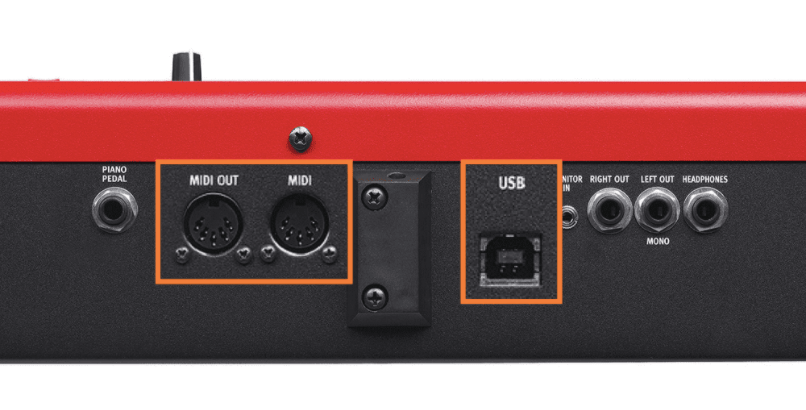


MIDI 連線讓你把鋼琴或鍵盤連接到電腦上的工具。MIDI 資料會從你的樂器傳送到裝置(電腦、平板、智慧型手機……),你就可以錄下彈奏的音符與和弦。連線透過 MIDI-USB 線完成。
要進行這項測試,你需要:
– 一台可連上網路的電腦裝置(智慧型手機、平板、電腦);
– 一台具備 MIDI 連接功能的鋼琴或鍵盤;
– 一條 MIDI-USB 線,用來連接這兩個裝置。
要進行這項測試,你必須先使用下列任一瀏覽器:Google Chrome、Opera 或 Microsoft Edge。開啟其中一個瀏覽器後,將你的鋼琴或 MIDI 鍵盤連接到裝置。接著確認頁面上是否出現辨識成功的訊息。如果有,代表你的樂器已被辨識,你可以在任何類型的軟體(音樂製作軟體、鋼琴學習 App……)中透過 MIDI 使用它。
你的裝置可能沒有被辨識。請確認你使用的是 Google Chrome 或 Opera,沒有在 iOS 裝置上進行 MIDI 測試,你的 MIDI 線沒有瑕疵,你的鋼琴型號不需要安裝驅動程式,或線材的連接設定正確。
Web MIDI 測試成功後,你就可以在任何軟體或音樂製作學習 App 上使用你的鋼琴或鍵盤。例如在 La Touche Musicale App 上,你可以用 MIDI 連接樂器與 App 互動,透過彈奏數千首歌曲的音符與和弦,按照自己的步調學鋼琴。App 會等你在連接的鋼琴上彈對音符,才會前進到下一個音符。
有了 La Touche Musicale App,線上學鋼琴從未如此輕鬆又有趣。
用 MIDI-USB 線連接你的鋼琴或鍵盤,享受數千堂互動式鋼琴課程。
快來試試,免費又沒有綁約!