接上您的键盘或钢琴,进行 midi键盘测试,检查 MIDI 连接,并查看下方出现的消息。
要在您的钢琴或键盘上使用 MIDI 连接测试,请按照以下步骤:
1 – 使用下列任一浏览器打开此页面:Google Chrome、Opera 或 Microsoft Edge。
2 – 将您的键盘连接到设备,以测试 Web MIDI 连接。连接通过 MIDI-USB 线完成。
3 – 连接完成后,请查看出现的消息。如果消息与接上钢琴之前相同(“未检测到 MIDI 输入,请接上 MIDI 键盘”),代表浏览器无法识别您的 MIDI 连接。如果消息变成“检测到 MIDI 键盘!您现在可以使用钢琴学习 App La Touche Musicale 了!”,就代表您的 MIDI 连接已被识别。接着您就可以把钢琴连接到设备,使用像 La Touche Musicale 这样的 MIDI 软件。
有时浏览器无法识别 Web MIDI 连接。如果发生这种情况,请检查以下几点:
– 您是在下列任一浏览器上进行测试:Google Chrome、Opera 或 Microsoft Edge。Safari 或 Mozilla Firefox 等其他浏览器无法识别这项 MIDI 连接技术。
– 您的钢琴或键盘可能需要在设备上安装驱动程序。某些型号的键盘(通常是较旧的型号)需要安装驱动程序,才能被所连接的设备识别。您只要上网查阅钢琴的技术文档即可,这些文档通常可以在制造商(Yamaha、Korg、Alesis……)的官方网站下载。您也可以在 Google 上用精确的关键词搜索,例如输入钢琴的型号加上“driver”。您很容易就能找到相关信息。寻找驱动程序时,请务必使用制造商官方网站的文档。
– 如果您是在 iOS 设备(iPhone 或 iPad)上进行这项 MIDI 测试,连接将无法被识别。这是因为 iOS 在所有设备上都封锁了 Web MIDI 技术。您必须改用 Android 设备或电脑(Mac 或 Windows 都可以)来测试。
– 您的 MIDI-USB 线可能有故障。网上销售的 MIDI-USB 线通常很便宜,有些线材确实会有故障,无法在您的钢琴/键盘与所使用的设备之间保持良好的连接。这种情况下,最好的做法是参考各网站上不同型号的评分。仔细查看顾客对每款线材的评价,并选择评价良好的产品。
– 测试时,您通过线材的连接可能有误。如果您使用的是圆形接头的 MIDI-USB 线,请确认线材的输入(IN)接头已连到钢琴的输出(OUT)接头,或反过来。如果您把输入接到输入,或把输出接到输出,就无法完成连接。
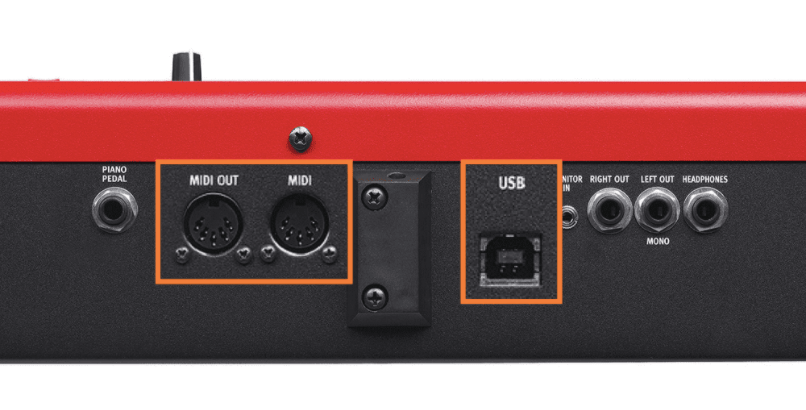


MIDI 连接让您把钢琴或键盘连接到电脑上的工具。MIDI 数据会从您的乐器发送到设备(电脑、平板、智能手机……),您就可以录下弹奏的音符与和弦。连接通过 MIDI-USB 线完成。
要进行这项测试,您需要:
– 一台可连上网络的设备(智能手机、平板、电脑);
– 一台具备 MIDI 连接功能的钢琴或键盘;
– 一条 MIDI-USB 线,用来连接这两个设备。
要用这款 MIDI 测试软件进行测试,您必须先使用下列任一浏览器:Google Chrome、Opera 或 Microsoft Edge。打开其中一个浏览器后,将您的钢琴或 MIDI 键盘连接到设备。接着确认页面上是否出现识别成功的消息。如果有,代表您的乐器已被识别,您可以通过 MIDI,在任何类型的软件(音乐制作软件、钢琴学习 App……)中使用它。
您的设备可能没有被识别。请确认您使用的是 Google Chrome 或 Opera,没有在 iOS 设备上进行 MIDI 测试,您的 MIDI 线没有故障,您的钢琴型号不需要安装驱动程序,或线材的连接设置正确。
Web MIDI 测试成功后,您就可以在任何音乐制作软件或学习类 App 上使用您的钢琴或键盘。例如在 La Touche Musicale App 上,您可以用 MIDI 连接乐器与 App 交互,通过弹奏数千首歌曲的音符与和弦,按照自己的节奏学钢琴。App 会等您在连接的钢琴上弹对音符,才会前进到下一个音符。
有了 La Touche Musicale App,在线学钢琴从未如此轻松又有趣。
用 MIDI-USB 线连接您的钢琴或键盘,享受数千堂交互式钢琴课程。
快来试试,免费且无需任何承诺!